Куда приехали
Общий план места даёт зрителю контекст. Добавьте короткую подпись, если название не очевидно.
Соедините фотографии и отдельные ИИ-фрагменты в последовательный рассказ. Здесь — монтажный план, а не генератор целого фильма: сборка выполняется в выбранном видеоредакторе.
ПопробоватьПереход к созданию видео в Slidy
Для примера возьмём поездку: место, событие и итог. Этот план отличается от поздравления адресату.
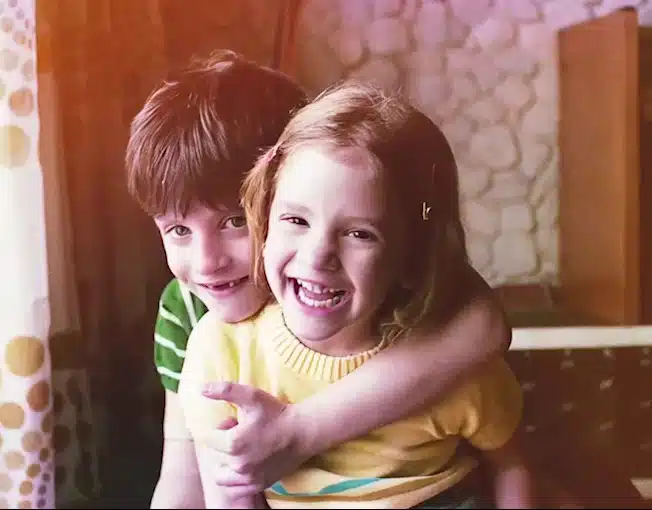
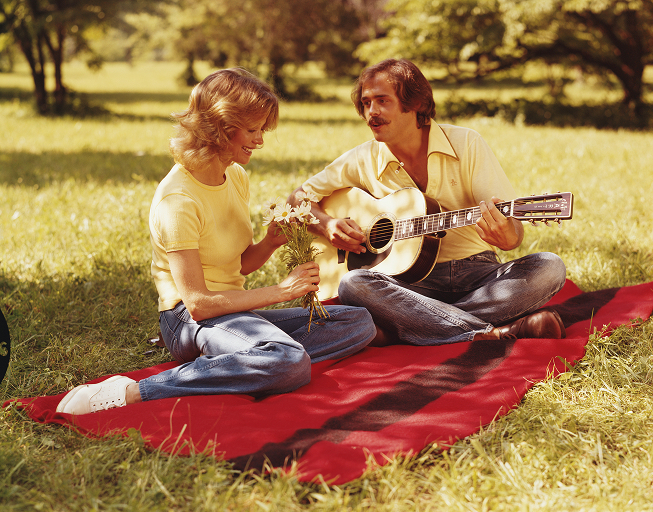
Общий план места даёт зрителю контекст. Добавьте короткую подпись, если название не очевидно.
Выберите несколько разных моментов, а не серию почти одинаковых кадров из одного ракурса.
Еда, привычка, находка или жест могут объяснить настроение лучше ещё одного общего портрета.
Последний кадр подводит итог. Не заканчивайте посередине события только потому, что закончилась музыка.
Оцените длительность последовательности на простом примере. Пять секунд для ИИ-фрагмента — ориентир формата LiveMemory, не время обработки.
Шесть неподвижных фотографий по четыре секунды занимают 24 секунды. Два фрагмента LiveMemory по пять секунд добавляют ещё 10 секунд.
6 × 4 + 2 × 5 = 34 секунды.
В собственном проекте умножьте число фотографий на время их показа, прибавьте длительность клипов и учтите титры. Перекрывающиеся переходы могут сократить итог. Это монтажный расчёт, не время генерации.
Анимация особенно заметна, когда рядом с ней есть спокойный неподвижный материал.
Пейзаж, место встречи или общий кадр можно показать статично. Это даёт время понять, где происходит история.
Для одного выразительного эпизода создайте отдельный ролик по инструкции LiveMemory. Не используйте движение, если оно меняет смысл исходного кадра.
Для смены эпизодов часто хватает прямой склейки или короткого растворения. Несколько разных переходов подряд отвлекают от самой истории.
LiveMemory не соединяет все сцены в музыкальное слайд-шоу. Эти настройки выполняются при монтаже.
Наличие песни в интернете не означает разрешение на её использование. Изучите условия библиотеки редактора или используйте собственную запись. Для публичной публикации проверьте условия отдельно.
Если в ролике есть рассказ, уменьшите музыку так, чтобы каждое слово оставалось понятным. Проверьте результат без наушников и с выключенным звуком — подписи должны сохранять основной смысл.
Один кадр — одна короткая мысль. Не переносите длинную историю в мелкий текст поверх изображения.
Соотношение сторон выбирается для итогового монтажа. Не обрезайте исходник под экран до проверки композиции.
Для истории, которую смотрят в вертикальной ленте, ориентируйтесь на вертикальный проект. Горизонтальное фото можно разместить целиком на спокойном фоне, а не растягивать или отрезать людей по краям.
Оставьте место для элементов интерфейса площадки; проверьте их в предпросмотре перед публикацией.
Для семейного показа на телевизоре удобен горизонтальный проект. Портретные снимки размещайте целиком, с полями по сторонам; не заполняйте экран ценой обрезанных голов.
Экспортируйте пробный фрагмент и откройте его на том устройстве, где будет показ.
1920 × 1080 пикселей — возможный старт для горизонтальной версии. Фото меньшего размера размещайте без чрезмерного увеличения. Этот размер относится к вашему монтажу, а не к обещанному разрешению клипа LiveMemory.
Для вертикальной версии можно начать с 1080 × 1920 пикселей. Создайте отдельную композицию и заново проверьте подписи: автоматическая обрезка горизонтального проекта может убрать важного участника.
Если редактор и устройство поддерживают этот вариант, используйте MP4 с видео H.264 как стартовый формат. Требования конкретной площадки важнее этого ориентира. Не повышайте разрешение только ради цифры в настройках.
Сверьте начало, конец, длительность и громкость в готовом файле, а не только в окне редактора. Затем отправьте пробную версию выбранным способом и откройте полученную копию: размер, качество и читаемость титров могли измениться при передаче. Сохраните монтажный проект отдельно от экспортированного файла.
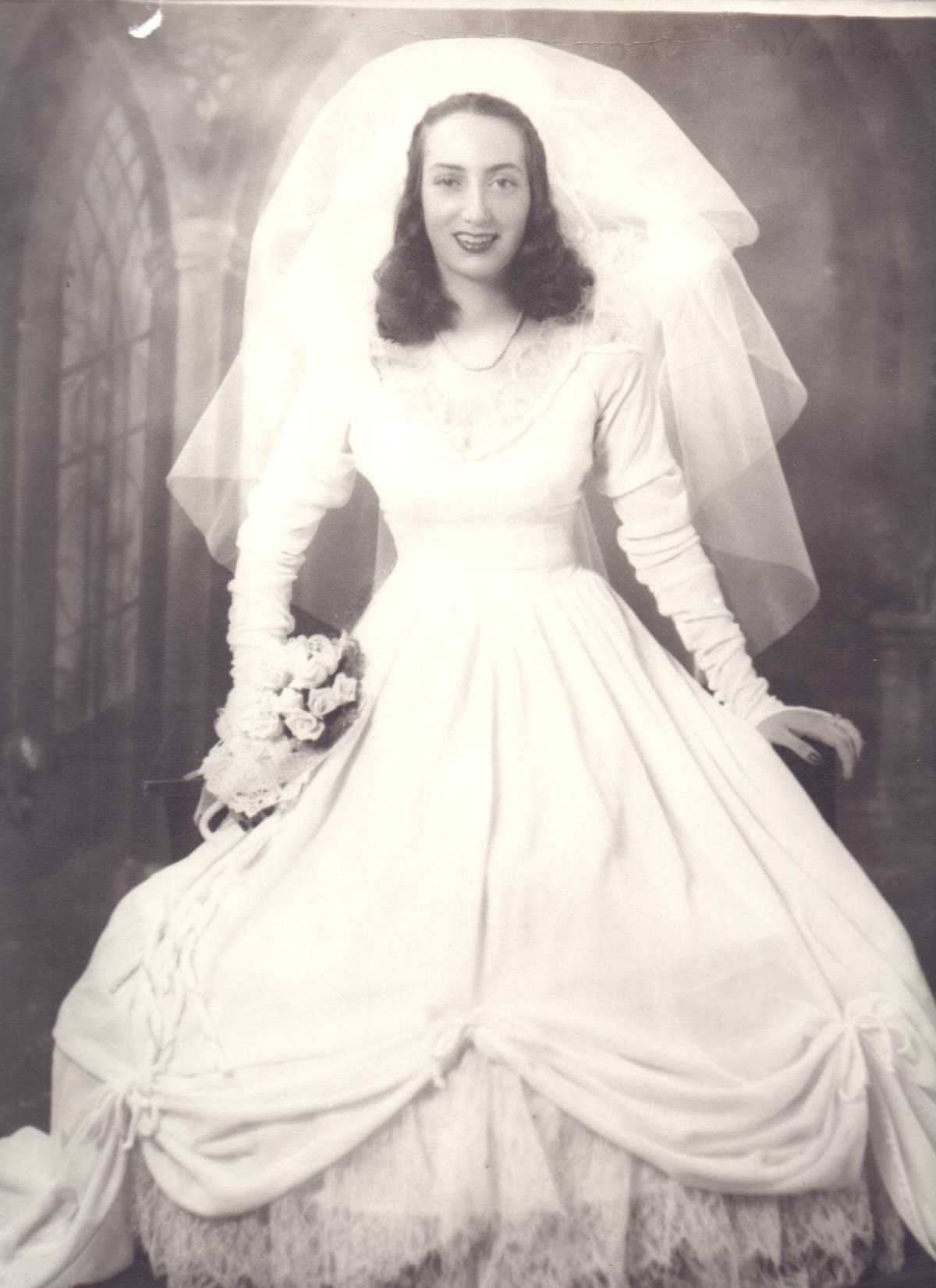
Для горизонтального монтажа такой снимок лучше разместить целиком на спокойном фоне. Заполнение экрана ценой обрезанного букета или нижней части платья меняет композицию.
Подпись можно вынести в свободное поле рядом с фотографией. В вертикальной версии проверьте отступы от интерфейса площадки отдельно.
LiveMemory поможет с отдельным кадром. Затем добавьте его в свой монтажный проект.
Попробовать