
Файл изображения
JPG, JPEG или PNG, размер менее 20 МБ, разрешение выше 512 × 512 пикселей. Не увеличивайте маленький файл только ради числа пикселей: потерянные детали от этого не появятся.
От выбора файла до готового ролика: подготовьте снимок, задайте способ анимации и найдите результат в своей учётной записи MyHeritage.
ПопробоватьПереход к созданию видео в Slidy
Технические требования приведены по справке MyHeritage. Доступные условия создания проверяйте в самом сервисе.
JPG, JPEG или PNG, размер менее 20 МБ, разрешение выше 512 × 512 пикселей. Не увеличивайте маленький файл только ради числа пикселей: потерянные детали от этого не появятся.
Войдите в MyHeritage, чтобы получить доступ к своим результатам. Перед созданием сервис предлагает принять условия LiveMemory. Цена и доступный объём отображаются в сервисе.
Люди, питомцы и предметы должны хорошо различаться. Для архивного оригинала сначала изучите подготовку старой фотографии.
Если файл имеет расширение HEIC, экспортируйте его в JPEG или PNG, прежде чем загружать в LiveMemory. Простое переименование «.heic» в «.jpg» не меняет формат изображения. На Mac откройте фотографию в «Фото» или «Просмотре», выберите «Файл → Экспорт» и нужный формат.
После экспорта откройте новую копию и проверьте размер файла, резкость и ориентацию. Сохраните исходный HEIC отдельно. Для перенесённого со смартфона снимка используйте сам файл, а не уменьшенное превью из переписки.
Названия элементов могут зависеть от языка интерфейса. Не передавайте доступ к аккаунту этому информационному сайту.
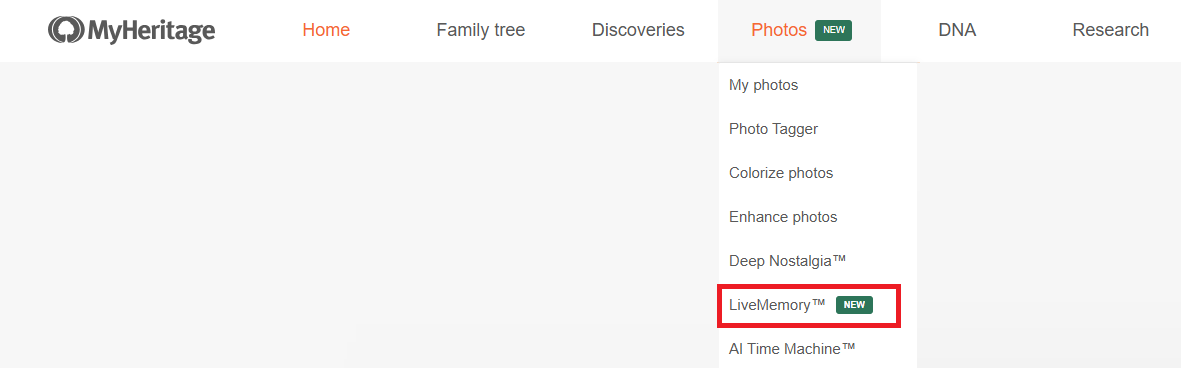
Откройте официальный LiveMemory, войдите в аккаунт и используйте «Загрузить фото» / Upload Photo. На компьютере файл также можно перетащить в область загрузки.
Если в вашей версии есть запуск из галереи, можно воспользоваться им. Если его нет, загрузите локальную копию: официальные статьи по выбору уже загруженных фото пока расходятся.
Откройте LiveMemory в разделе фотографий или меню MyHeritage. Выберите снимок с устройства либо из галереи аккаунта, затем продолжите.
Для локального файла приложению нужен доступ к фотографиям. Если нужный альбом не виден, проверьте разрешения системы и установленную версию приложения.
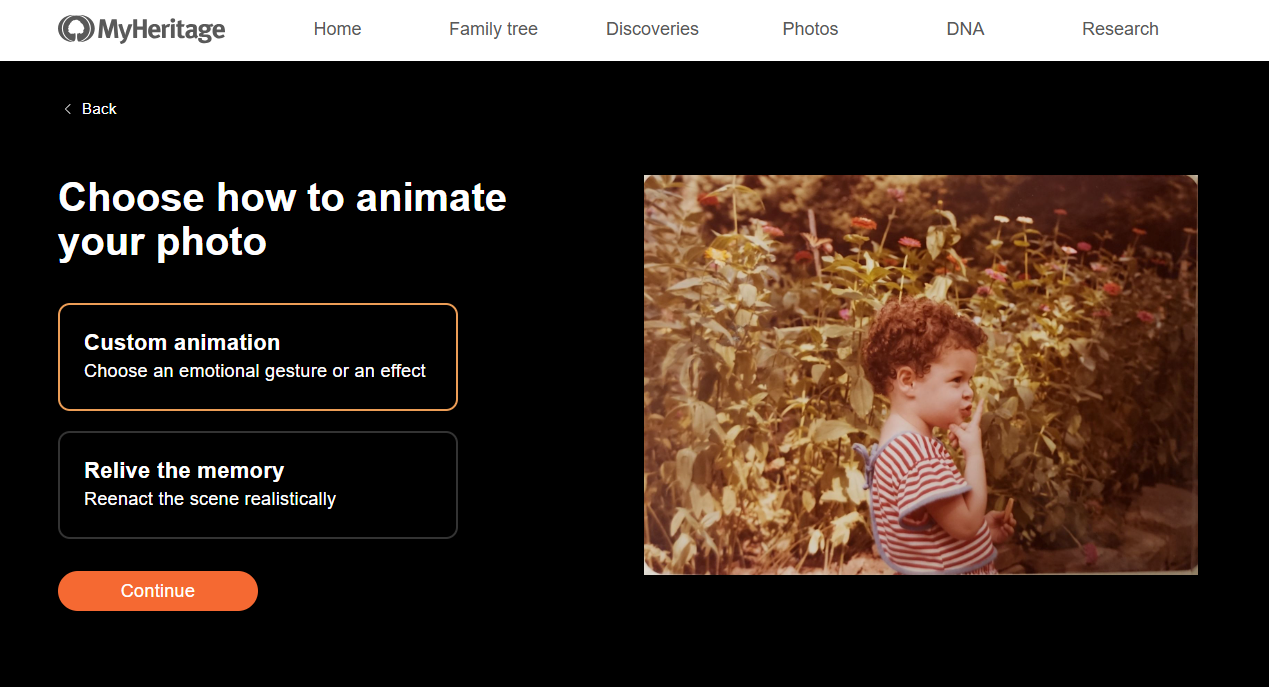
Режим определяет замысел результата, но не обеспечивает точное воспроизведение каждого жеста.
Автоматический режим интерпретирует сцену без отдельного выбранного действия. После выбора продолжите создание по подсказкам сервиса.
Откройте режим пользовательских анимаций, продолжите и выберите действие. Затем запустите создание LiveMemory.
Обработка обычно занимает несколько минут. При нагрузке ожидание может быть дольше.
MyHeritage сообщает о готовности по электронной почте. Проверьте папку спама и адрес, связанный с аккаунтом. Не вводите пароль по подозрительным ссылкам.
Ролики доступны через галереи MyHeritage на сайте и в приложении. Убедитесь, что вошли в тот же аккаунт, с которого запускали создание.
Остановите видео на нескольких кадрах. Если лицо, предметы или движение заметно изменились, попробуйте другой исходник или менее сложное действие.
Краткая схема основана на официальной справке MyHeritage по LiveMemory. Доступность сохранения и кнопок проверяйте в своей версии интерфейса.
Просмотрите ролик целиком, а затем остановите его на середине. В сцене с несколькими участниками проверьте не только лица, но и руки, контуры питомца и предметы рядом.
Такой просмотр помогает выбрать версию для сохранения до того, как вы отправите её близким или добавите в монтаж.
Сначала оцените ролик, затем выберите получателя и способ отправки.
В просмотре результата воспользуйтесь доступным действием скачивания или сохранения. Проверьте, что файл воспроизводится вне сервиса, прежде чем закрывать страницу.
Можно использовать функцию поделиться, если она доступна, либо передать сохранённый файл. Не публикуйте частные семейные материалы без разрешения изображённых людей.
Сохраните исходную фотографию отдельно от ИИ-клипа. Для соединения нескольких фрагментов используйте план монтажа фото и видео.
Откройте сохранённый файл в обычном плеере и запустите воспроизведение. Один неподвижный кадр или снимок экрана не заменяет видео. Если получилось сохранить только фотографию, вернитесь к просмотру готового результата и проверьте доступное действие скачивания, а не меню исходного фото.
Откройте официальный сервис и пройдите описанные этапы со своей фотографией.
Попробовать